

OpenClaw Installation & Einrichtung
Diese Anleitung beschreibt die Erstkonfiguration Ihrer OpenClaw-Instanz unmittelbar nach der automatisierten Installation über das PowerPanel unter Debian 13 oder Ubuntu 24.04: SSH-Tunnel zur WebGUI, Gateway-Token und CLI-Onboarding.
Sobald das PowerPanel das Ubuntu-24.04- oder Debian-13-Template mit OpenClaw auf Ihrem VPS oder Dedicated Server bereitgestellt hat, ist der Server für die folgende Einrichtung bereit. Im Server4You-Template ist OpenClaw unter
root eingerichtet; die Konfiguration liegt unter /root/.openclaw/. Führen Sie die folgenden OpenClaw-Befehle als root aus.Schritt 1
Sicheren SSH-Tunnel einrichten
Aus Sicherheitsgründen lauschen das OpenClaw-Gateway und seine WebGUI (Control UI) nur auf
127.0.0.1 und sind nicht öffentlich erreichbar. Erstellen Sie einen verschlüsselten Tunnel aus Ihrem lokalen Terminal und ersetzen Sie benutzer durch Ihren SSH-Login:Lokales Terminal
ssh -N -L 18789:127.0.0.1:18789 benutzer@ihre-server-ip
Sobald der Tunnel aktiv ist, erreichen Sie die Oberfläche lokal unter:
Browser-URL (lokal)
http://127.0.0.1:18789/
Dashboard-Vorschau
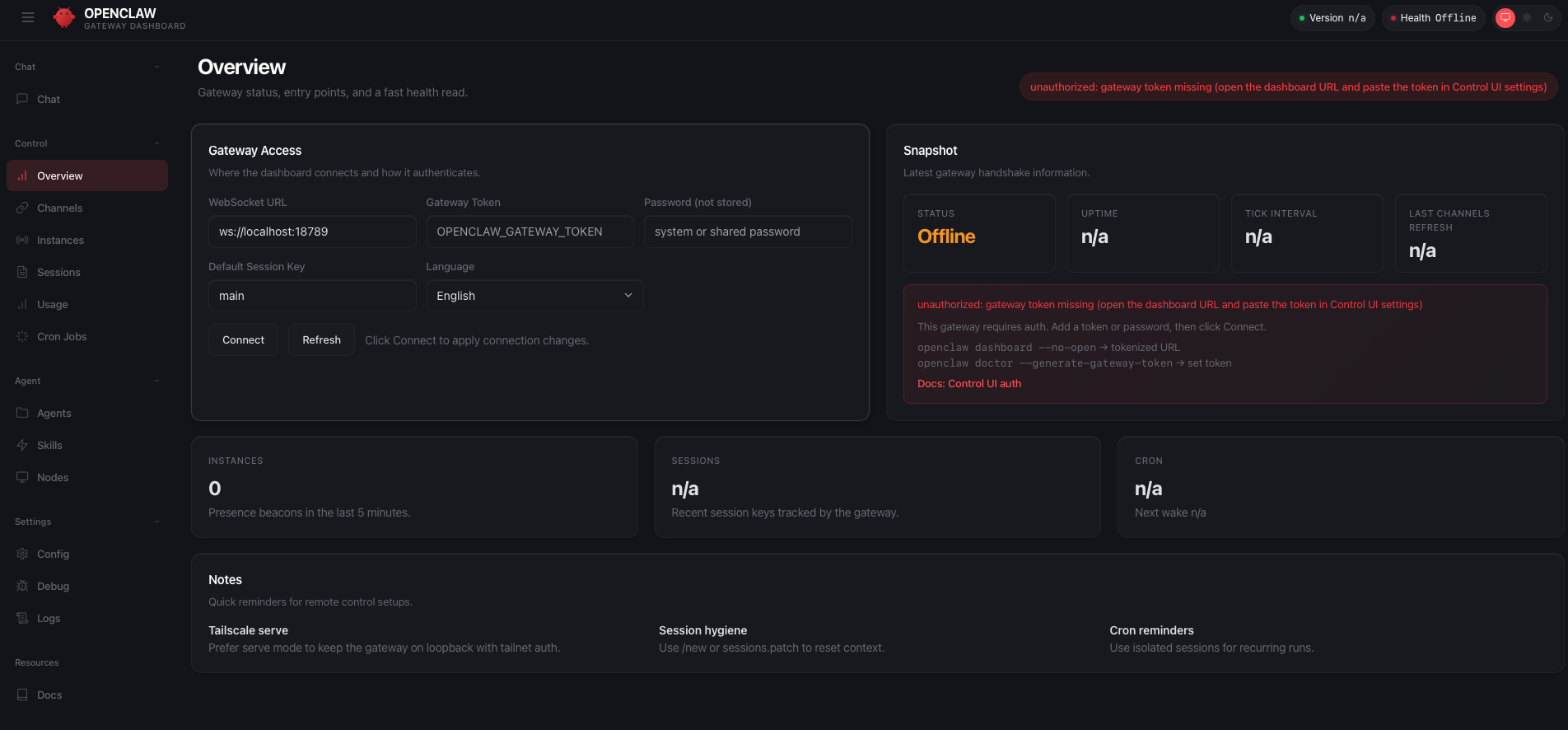
Hinweis:Dies ist die erste Ansicht nach der Installation. Der Status zeigt Offline, da der Gateway-Token noch nicht hinterlegt wurde.
Schritt 2
Gateway-Zugang authentifizieren
Melden Sie sich per SSH auf Ihrem Server an und öffnen Sie die OpenClaw-Konfigurationsdatei. Der Token steht im Abschnitt
gateway unter auth → token:Server-Terminal
cat ~/.openclaw/openclaw.json
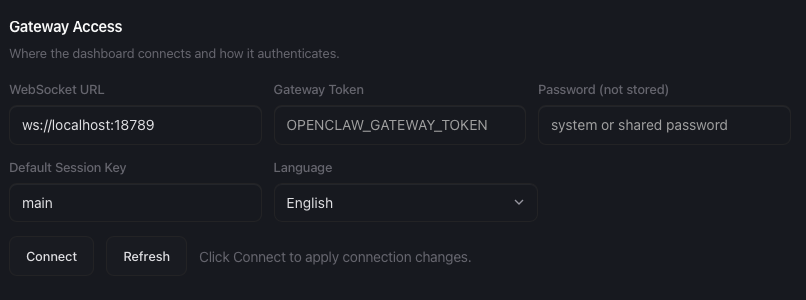
Kopieren Sie den Wert von
gateway.auth.token und fügen Sie ihn im Browser auf der Anmeldeseite in das Feld Gateway secret ein (oder später unter Settings → Gateway).Alternativ führen Sie auf dem Server
openclaw dashboard aus. Der Befehl erzeugt einen einmalig gültigen Anmeldelink für das Dashboard, ohne den Token anzuzeigen. Halten Sie den Token geheim: Wer ihn kennt, hat administrativen Zugriff auf Ihre OpenClaw-Instanz.Schritt 3
CLI-Onboarding & erweiterte Einrichtung
Öffnen Sie ein neues Terminalfenster (das erste ist durch den Tunnel belegt). Verbinden Sie sich per normalem SSH:
Lokales Terminal (neues Fenster)
ssh benutzer@ihre-server-ip
Führen Sie nach der Anmeldung den Onboarding-Befehl auf Ihrem Server aus. Wenn Sie den schrittweisen Assistenten bevorzugen, verwenden Sie
openclaw onboard --classic. Einzelne Einstellungen ändern Sie später mit openclaw configure.Server-Terminal
openclaw onboard
1
Sicherheitsbestätigung
Lesen Sie den Sicherheitshinweis und bestätigen Sie ihn. Damit bestätigen Sie, dass der Agent Befehle auf Ihrem Server mit den Rechten seines Benutzers ausführen kann.
2
Modus & Konfiguration
Da das Template bereits eine Konfiguration enthält, bietet der Assistent an, die vorhandenen Einstellungen beizubehalten. Behalten Sie diese bei, um die im PowerPanel voreingestellten Werte zu übernehmen (im klassischen Assistenten: Keep existing model config). Bei einer Neuinstallation wählen Sie zwischen Quick start und Custom setup.
3
KI-Anbieter & API-Schlüssel
Wählen Sie einen Anbieter und fügen Sie Ihren API-Schlüssel ein. OpenClaw prüft die Verbindung mit einer Testanfrage. Auch lokale Modelle über Ollama sind möglich, siehe die Ollama-Anleitung. Offizielle Links zur Schlüsselerstellung:
4
Messenger-Integration
OpenClaw unterstützt unter anderem WhatsApp, Telegram, Discord und Slack. Folgen Sie für die jeweilige Plattform den Hinweisen im Onboarding. Weitere Kanäle fügen Sie später mit
openclaw channels add hinzu:Telegram / WhatsApp:Für Telegram erstellen Sie einen Bot über @BotFather und geben dessen Token ein. WhatsApp verknüpfen Sie, indem Sie einen QR-Code mit Ihrem Smartphone scannen.
Discord / Slack:Legen Sie im Entwicklerportal der Plattform eine Bot-Anwendung an und geben Sie deren Token ein.
Überspringen:Überspringen Sie diesen Schritt, wenn Sie nur das Web-Dashboard und die Terminal-Oberfläche (TUI) nutzen möchten.
5
Skill-Auswahl
Wählen Sie die benötigten mitgelieferten Skills aus. Mit der Leertaste aktivieren oder deaktivieren Sie einen Skill, mit Enter bestätigen Sie. Die meisten Skills benötigen ein zusätzliches Kommandozeilen-Werkzeug, das der Assistent installieren kann:
| Skill | Funktion | API / Kosten |
|---|---|---|
| 1password | Zugangsdaten & Secrets über die 1Password CLI abrufen. | 1Password-Abo |
| github | Repos, Issues & PRs über die GitHub CLI verwalten. | Personal Token |
| openai-whisper | Lokale Sprach-zu-Text-Transkription mit Whisper. | Kostenlos (lokal) |
| summarize | Webseiten, Videos, PDFs & Dateien zusammenfassen. | KI-API-Schlüssel |
| obsidian | Notizen in Obsidian-Vaults lesen & bearbeiten. | Kostenlos |
| blogwatcher | Blogs & RSS-/Atom-Feeds überwachen. | Kostenlos |
| gifgrep | GIFs suchen & herunterladen. | Je nach Anbieter |
| camsnap | Schnappschüsse von RTSP-/ONVIF-Kameras. | Kamerazugriff |
| himalaya | CLI-E-Mail-Client. | IMAP/SMTP |
| nano-pdf | PDFs per Anweisung in natürlicher Sprache bearbeiten. | KI-API-Schlüssel |
| openhue | Philips-Hue-Lampen steuern. | Hue Bridge |
Skills verwalten & ClawHub
Neukonfiguration:Um Skills später hinzuzufügen oder zu entfernen, führen Sie
openclaw configure aus. openclaw skills list zeigt die installierten Skills an.ClawHub:Skills aus der Community suchen und installieren Sie mit
openclaw skills search und openclaw skills install. Installierte Skills aktualisieren Sie mit openclaw skills update --all, OpenClaw selbst mit openclaw update.Mehr über Skills erfahren
6
System-Hooks aktivieren
Je nach Version des Assistenten werden Sie gefragt, ob Sie Hooks aktivieren möchten (Enable Hooks). Hooks sind kleine Skripte, die auf Ereignisse in OpenClaw reagieren. OpenClaw bringt die folgenden Hooks mit; später verwalten Sie sie mit
openclaw hooks list und openclaw hooks enable:session-memory:Speichert Auszüge des aktuellen Gesprächs im Workspace-Gedächtnis, wenn Sie mit
/new eine neue Sitzung beginnen.command-logger:Protokolliert Chat-Befehle wie
/new und /reset zur Fehleranalyse in einer Logdatei.bootstrap-extra-files:Fügt beim Start zusätzliche Workspace-Dateien zum Kontext des Agenten hinzu.
boot-md:Führt beim Start des Gateways die Anweisungen aus der Workspace-Datei
BOOT.md aus.compaction-notifier:Weist Sie im Chat darauf hin, wenn der Gesprächsverlauf komprimiert wird.
Mehr über Hooks erfahren
Gateway-Service-Auswahl
Der Gateway-Service (WebGUI) ist durch das PowerPanel bereits auf Ihrem Server vorinstalliert. Wenn das Onboarding anbietet, ihn zu installieren, überspringen Sie diesen Schritt. Den Dienst prüfen Sie mit
openclaw gateway status, nach Konfigurationsänderungen starten Sie ihn mit openclaw gateway restart neu.Letzter Schritt: Den Assistenten starten
Am Ende fragt der Assistent, wie Sie fortfahren möchten. Damit legen Sie fest, wie Sie jetzt mit OpenClaw arbeiten:
Terminal (TUI):Öffnet die Terminal-Benutzeroberfläche direkt in Ihrer SSH-Sitzung. Geeignet für einen ersten Test. Sie können sie jederzeit mit
openclaw tui erneut öffnen.Web UI:Gibt den Link zum Web-Dashboard aus. Da Ihr SSH-Tunnel (Schritt 1) bereits aktiv ist, laden Sie
127.0.0.1:18789 im Browser neu. openclaw dashboard erzeugt jederzeit einen neuen Anmeldelink.Später:Schließt das Onboarding ab und kehrt zur Kommandozeile zurück. Der Gateway-Dienst läuft im Hintergrund weiter; einen Chat starten Sie jederzeit mit
openclaw tui.Ersteinrichtung abgeschlossen?
Hier erfahren Sie, wie Sie Ihren Server und Ihre Daten absichern.
Zum Sicherheitsleitfaden